Generar nota de débito o crédito
Una vez que ha adjuntado el documento que respalda el volumen real transportado (Conocimiento de Embarque o Manifiesto de Carga) en la pestaña “Requisitos”, puede proceder a generar la Nota de Débito o Crédito correspondiente.
⚠️ Importante:
- Este paso solo está disponible después de que el INC haya validado la solicitud y confirmado el pago inicial.
- El sistema no permitirá generar la nota si no ha adjuntado y tipificado correctamente el documento de soporte.
Paso 1: Acceder a los detalles de la solicitud
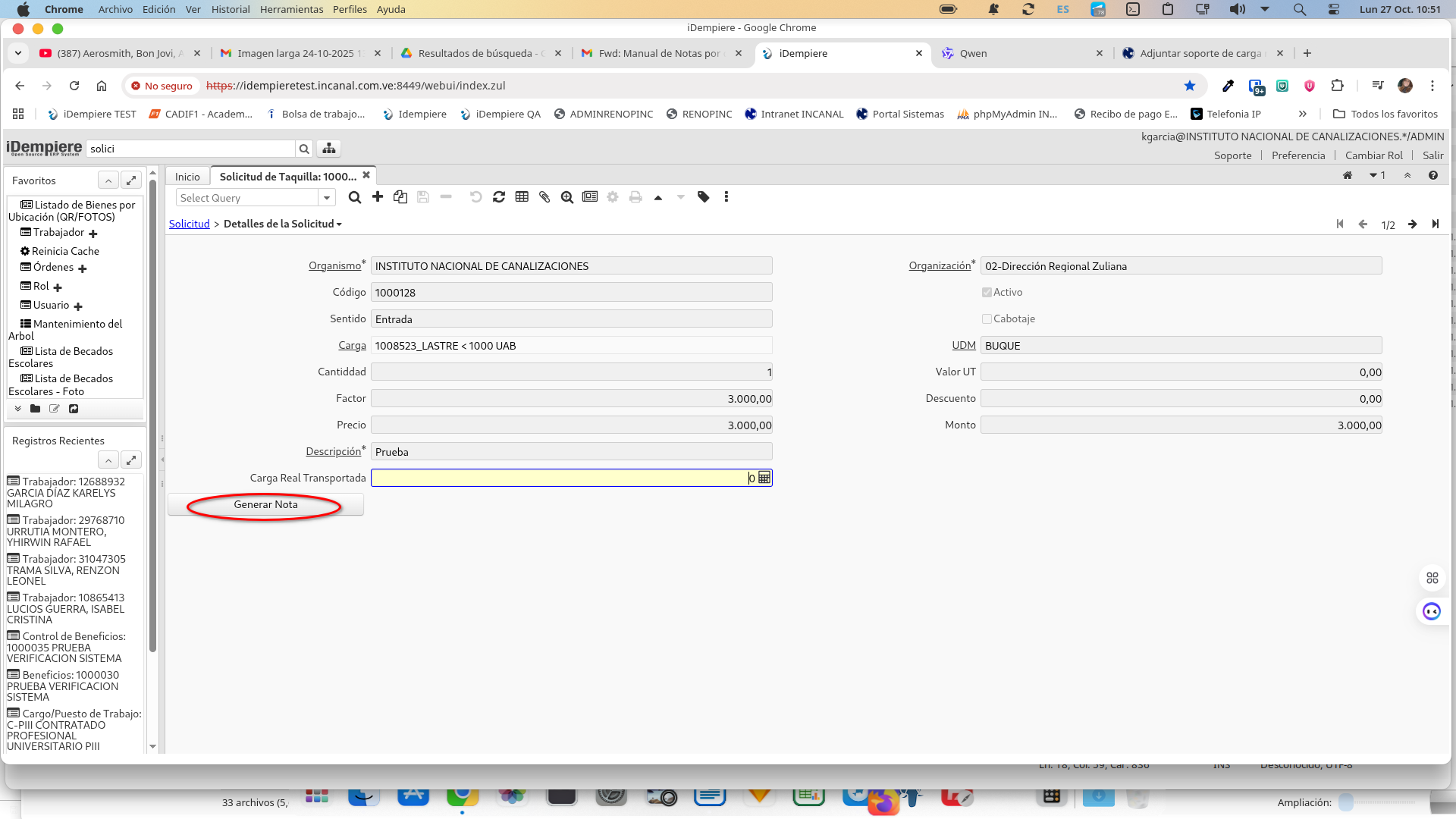
- En la ventana de la Solicitud de Agente, ubique la pestaña “Detalles de la Solicitud” en la parte inferior.
- Haga doble clic en el título de la pestaña para abrirla.
✅ Aquí verá las Planillas de Liquidación generadas con el volumen estimado.
Paso 2: Ingresar el volumen real transportado
- Localice la línea correspondiente a la planilla que desea ajustar.
- En el campo “Carga Real Transportada”, ingrese el volumen real certificado en el Conocimiento de Embarque.
- Haga clic en el botón “Generar Nota”.
Paso 3: Confirmar la generación de la nota
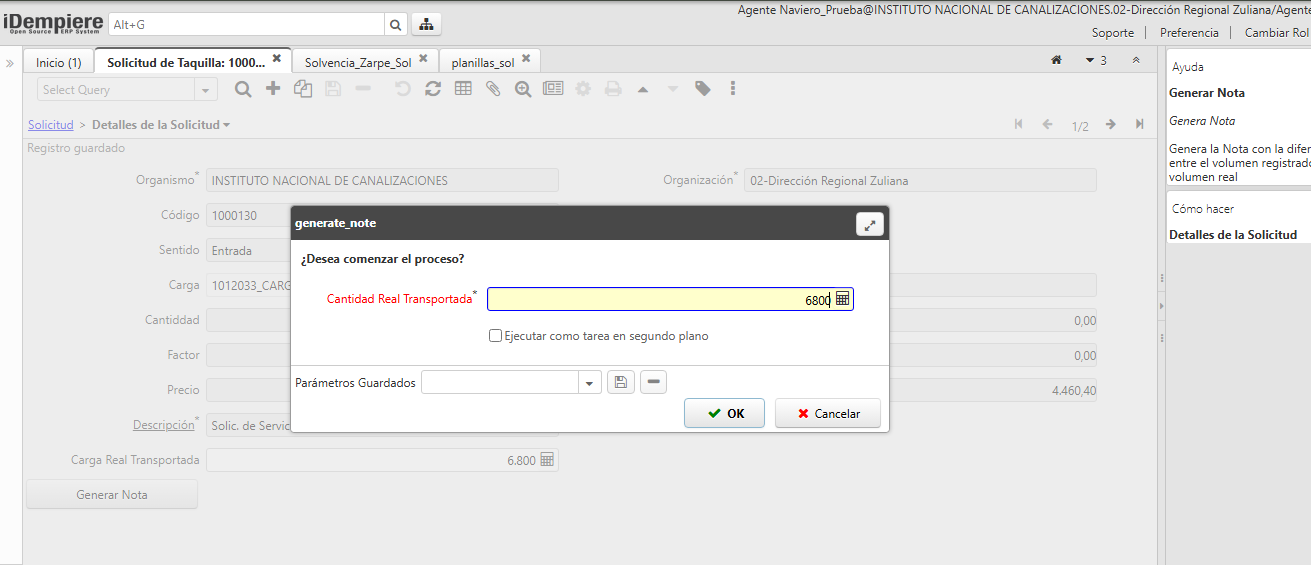
- El sistema abrirá una ventana emergente en la cual deberá registrar el volumen real transportado.
El sistema calculará automáticamente la diferencia con respecto al volumen estimado y generará la Nota de Débito o Crédito según corresponda.
Revise los datos y haga clic en OK.

Resultado del sistema
✅ Si todo está correcto:
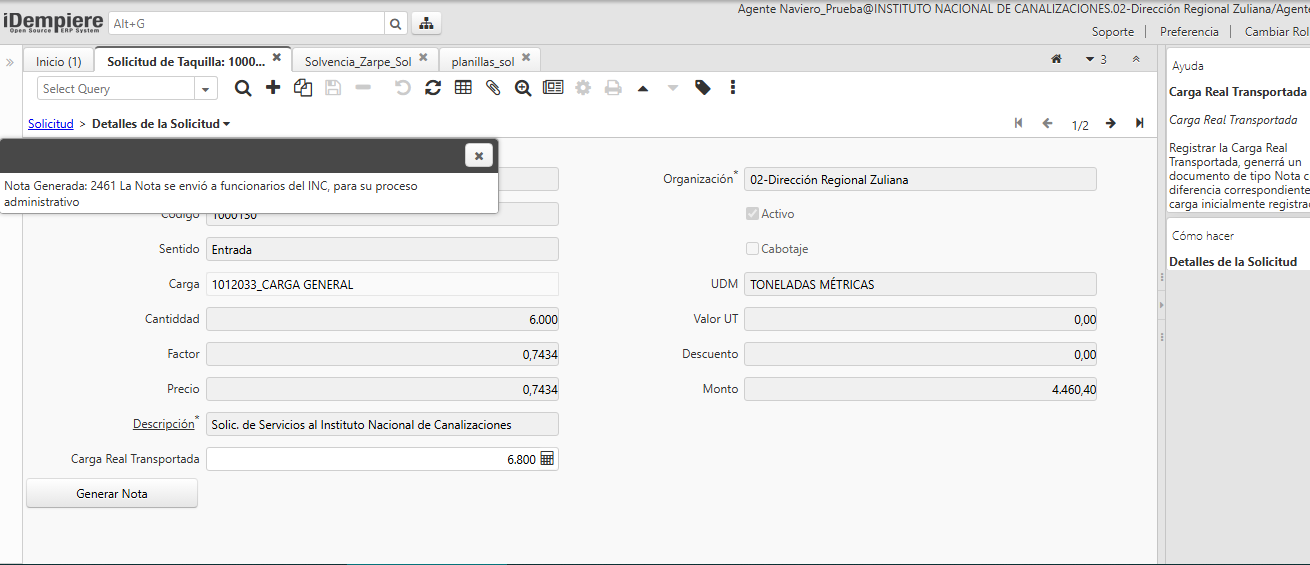
- Aparecerá el mensaje:
“Nota Generada XX. La Nota se envió a funcionarios del INC para su proceso administrativo.”
- La nota se enviará automáticamente al tablero Kanban del INC para validación.
❌ Si falta el documento de soporte:
- El sistema mostrará:
“Debe tildar el campo ‘Bill of Lading’ en la pestaña de Requisitos y adjuntar el documento para continuar con la operación.”
Tipos de nota generada
| Condición | Nota generada | Acción requerida |
|---|---|---|
| Volumen real > estimado | Nota de Débito | Debe pagar la diferencia |
| Volumen real < estimado | Nota de Crédito | Se abona para futuros pagos |
💡 Las notas generadas aparecerán en la Ventana de Gestión de Pagos, igual que cualquier otra planilla.
Próximo paso
➡️ Una vez generada la nota, proceda a:
Procesar el pago de la nota